
Keyboard iPhone yang tiba-tiba tidak muncul di tengah sesi chat penting adalah gangguan yang levelnya di atas sekadar menjengkelkan. Banyak pengguna langsung panik dan mengira ada kerusakan fisik, padahal hampir selalu akar masalahnya ada di sisi software yang sebenarnya bisa ditangani sendiri.
Masalah ini lebih serius dari yang terlihat jika dibiarkan tanpa penanganan yang tepat, terutama ketika pemicunya adalah bug dari update iOS yang belum ter-patch oleh Apple. Pengguna yang terburu-buru langsung factory reset tanpa mencoba langkah lebih ringan justru berisiko kehilangan data penting yang belum sempat di-backup ke iCloud atau iTunes.
Ada delapan cara mengatasi keyboard iPhone error yang bisa dicoba secara bertahap, disusun dari solusi paling cepat hingga yang paling dalam. Kamu bisa berhenti di langkah mana pun begitu masalah terselesaikan, tanpa harus membuang waktu di service center.
Kenapa Keyboard iPhone Bisa Error?
Keyboard iPhone error bukan muncul tanpa sebab, dan memahami pemicunya membantu kamu memilih solusi yang tepat dari awal. Ada tiga kategori penyebab utama yang paling sering dilaporkan pengguna iPhone di seluruh dunia.
Penyebab pertama adalah konflik software, terutama setelah update iOS yang membawa bug tersembunyi pada sistem input. iOS 16 dan iOS 17 pernah beberapa kali merilis patch perbaikan khusus untuk masalah keyboard yang tiba-tiba freeze atau tidak responsif setelah pembaruan besar.
Penyebab kedua adalah penggunaan keyboard pihak ketiga seperti Gboard atau SwiftKey yang mengalami crash atau konflik izin dengan sistem. Keyboard pihak ketiga di iPhone berjalan di atas lapisan izin “Full Access” yang ketika bermasalah bisa membuat seluruh sistem input terganggu, bukan hanya keyboard itu sendiri.
Penyebab ketiga adalah cache dan data sementara yang menumpuk di dalam aplikasi tertentu, membuat keyboard tidak bisa merender dengan benar. Aplikasi pesan seperti WhatsApp atau Telegram yang sudah berbulan-bulan tidak dibersihkan cache-nya adalah kandidat utama pemicu masalah ini.
Kenali Dulu Jenis Error Keyboard iPhone yang Kamu Alami
Sebelum mencoba solusi apa pun, mengidentifikasi jenis error yang terjadi akan mempersempit langkah perbaikan yang perlu dilakukan. Tiga jenis error berikut punya karakteristik dan solusi yang berbeda satu sama lain.
1. Keyboard Tidak Muncul Sama Sekali
Kondisi ini ditandai dengan area input teks yang tetap kosong meski kamu sudah mengetuk kolom teks berkali-kali. Keyboard iPhone hilang tiba-tiba seperti ini paling sering dipicu oleh crash pada proses sistem input, atau karena keyboard pihak ketiga kehilangan izin aksesnya secara tiba-tiba setelah update.
Cara paling cepat mengonfirmasinya adalah dengan mencoba mengetuk kolom teks di aplikasi berbeda, misalnya pindah dari WhatsApp ke Notes bawaan iPhone. Jika di Notes keyboard muncul normal, masalahnya terisolasi di aplikasi tertentu, bukan di sistem secara keseluruhan.
2. Keyboard Muncul tapi Tidak Responsif atau Lag Parah
Keyboard yang muncul namun tombol-tombolnya tidak merespons sentuhan disebut kondisi keyboard iPhone freeze, dan ini berbeda dari sekadar lambat. Penyebab paling umum adalah RAM iPhone yang hampir penuh karena terlalu banyak aplikasi berjalan di background, membuat sistem tidak punya cukup sumber daya untuk menjalankan proses input.
Lag parah saat mengetik, seperti ketikan yang baru muncul 2 sampai 3 detik setelah jari menekan huruf, biasanya terjadi pada iPhone seri lama seperti iPhone 8 atau X yang dipaksakan menjalankan iOS versi terbaru. Kondisi ini berbeda dengan freeze total karena keyboard masih berfungsi, hanya dengan penundaan yang signifikan.
3. Keyboard Bergeser, Mengecil, atau Tampilannya Berubah Sendiri
Keyboard yang tiba-tiba menjadi setengah ukuran normal atau bergeser ke sisi kiri layar adalah kondisi yang sering membuat pengguna panik mengira ada kerusakan hardware. Ini sebenarnya fitur “One-Handed Keyboard” milik iOS yang aktif secara tidak sengaja, biasanya karena pengguna tidak sengaja menahan ikon globe atau emoji di keyboard terlalu lama.
Tampilannya yang berubah sendiri juga bisa disebabkan oleh perubahan skala tampilan di pengaturan Accessibility yang terpicu tanpa disadari. Solusinya sederhana, yaitu tekan dan tahan ikon globe di keyboard, lalu pilih opsi keyboard ukuran normal dari menu yang muncul.
8 Cara Mengatasi Keyboard iPhone Error dari yang Paling Cepat
Delapan langkah berikut disusun dari intervensi paling ringan ke yang paling dalam, sehingga tidak perlu langsung melompat ke opsi agresif seperti reset pengaturan. Mulai dari langkah pertama dan lanjutkan hanya jika masalah belum teratasi.
1. Tutup Paksa Aplikasi dan Buka Kembali
Tutup paksa aplikasi tempat keyboard bermasalah adalah langkah pertama yang harus dilakukan sebelum solusi lain apa pun. Cara melakukannya: geser ke atas dari bagian bawah layar untuk membuka App Switcher, temukan kartu aplikasi yang bermasalah, lalu geser ke atas untuk menutupnya secara paksa.
Langkah ini efektif karena sebagian besar kasus keyboard tidak muncul atau keyboard iPhone tidak bisa diketik terjadi akibat proses aplikasi yang hang di background tanpa terlihat. Setelah menutup paksa, tunggu 5 detik sebelum membuka kembali aplikasinya agar sistem punya waktu membersihkan proses yang tertahan.
2. Restart iPhone Secara Normal
Restart berbeda dari sekadar mengunci layar karena proses ini membersihkan RAM dan memulai ulang seluruh proses sistem dari nol. Untuk iPhone X ke atas, tekan dan tahan tombol samping bersama salah satu tombol volume hingga muncul slider “Slide to Power Off”, geser, tunggu 30 detik, lalu nyalakan kembali.
Restart menyelesaikan sekitar 60 sampai 70 persen kasus keyboard iPhone error ringan berdasarkan laporan di forum komunitas Apple Support. Jika setelah restart keyboard kembali normal, kemungkinan besar pemicunya adalah proses sistem yang crash sementara, bukan masalah yang lebih dalam.
3. Periksa dan Matikan Keyboard Pihak Ketiga
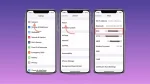
Keyboard pihak ketiga seperti Gboard, SwiftKey, atau Fleksy bisa menjadi sumber masalah yang sering diabaikan pengguna iPhone. Buka Pengaturan, masuk ke menu Umum, pilih Keyboard, lalu pilih Keyboards untuk melihat daftar keyboard yang aktif di iPhone kamu.
Jika ada keyboard pihak ketiga yang terpasang, coba hapus sementara dari daftar tersebut dan gunakan hanya keyboard bawaan Apple. Pengguna yang sering berpindah antar keyboard pihak ketiga tanpa restart aplikasi adalah kelompok yang paling sering mengalami konflik ini, karena sistem izin keyboard di iOS memerlukan refresh proses untuk bekerja dengan benar.
4. Bersihkan Layar dan Pastikan Tidak Ada Pelindung yang Mengganggu
Tempered glass yang sudah retak, terangkat di bagian bawah, atau terlalu tebal bisa mengganggu sensitivitas sentuhan di area keyboard secara fisik. Coba lepas tempered glass sementara dan tes apakah keyboard langsung responsif tanpa pelindung tersebut.
Layar yang kotor oleh bekas minyak jari juga bisa menurunkan sensitivitas touch screen di bagian tertentu, termasuk di area keyboard. Bersihkan layar dengan kain microfiber kering, fokus pada bagian bawah layar tempat keyboard biasanya muncul, sebelum menyimpulkan bahwa masalahnya ada di software.
5. Reset Keyboard Dictionary
Fitur reset keyboard dictionary menghapus semua kata yang pernah dipelajari iPhone dari kebiasaan ketik kamu, termasuk entri yang mungkin korup dan menyebabkan keyboard lag saat mengetik. Buka Pengaturan, masuk ke Umum, pilih Transfer atau Reset iPhone, lalu pilih Reset dan pilih Reset Keyboard Dictionary.
Proses ini tidak menghapus data pribadi atau aplikasi apa pun, sehingga aman dilakukan tanpa backup terlebih dahulu. Hasilnya langsung terasa dalam satu hingga dua menit setelah reset selesai, dan keyboard akan mulai belajar kebiasaan ketik kamu dari awal lagi.
6. Update atau Downgrade iOS
Papan ketik iPhone error setelah update iOS adalah skenario yang terdokumentasi dengan baik di forum komunitas Apple. Jika masalah muncul tepat setelah kamu menginstal versi iOS baru, periksa apakah Apple sudah merilis update minor berikutnya karena update tersebut biasanya membawa perbaikan bug spesifik.
Sebaliknya, jika kamu sudah lama menunda update dan iPhone masih berjalan di iOS yang jauh tertinggal, memperbarui ke versi terbaru justru bisa menjadi solusinya. Buka Pengaturan, masuk ke Umum, pilih Pembaruan Perangkat Lunak, dan instal versi yang tersedia karena Apple secara rutin menyertakan perbaikan sistem input dalam setiap rilis.
7. Hapus dan Instal Ulang Aplikasi Bermasalah
Jika keyboard error hanya terjadi di satu aplikasi tertentu, solusinya lebih tepat menyasar aplikasi tersebut daripada sistem secara keseluruhan. Tekan lama ikon aplikasi, pilih Hapus App, konfirmasi penghapusan, lalu instal ulang dari App Store.
Proses ini membersihkan seluruh data lokal dan cache aplikasi yang mungkin sudah korup, termasuk file konfigurasi keyboard yang bermasalah. Perlu dicatat bahwa menghapus aplikasi akan menghilangkan data yang tersimpan secara lokal di dalamnya, jadi pastikan data penting seperti draft pesan atau catatan sudah di-backup sebelum melanjutkan.
8. Reset All Settings sebagai Opsi Terakhir
Reset All Settings berbeda dari factory reset karena langkah ini hanya mengembalikan semua pengaturan ke default tanpa menghapus foto, aplikasi, atau data pribadi. Buka Pengaturan, pilih Umum, pilih Transfer atau Reset iPhone, pilih Reset, lalu pilih Reset All Settings.
Langkah ini adalah cara memperbaiki keyboard iPhone sendiri yang paling komprehensif sebelum harus membawa perangkat ke service center. Setelah reset selesai, iPhone akan restart dan semua pengaturan seperti Wi-Fi, Bluetooth, notifikasi, dan preferensi keyboard akan kembali ke kondisi default pabrik, sehingga kamu perlu mengonfigurasi ulang preferensi tersebut.
Tips Mencegah Keyboard iPhone Error Terulang Kembali
Mencegah keyboard error berulang jauh lebih efisien daripada harus memperbaikinya setiap beberapa minggu sekali. Ada beberapa kebiasaan sederhana yang bisa langsung diterapkan setelah masalah keyboard kamu berhasil diatasi.
Restart iPhone setidaknya sekali seminggu adalah kebiasaan yang sering diremehkan namun efektif mencegah penumpukan proses yang crash di background. Pengguna iPhone yang tidak pernah merestart perangkatnya selama berhari-hari adalah kelompok yang paling sering melaporkan masalah keyboard freeze berulang.
Jangan instal update iOS besar seperti perpindahan dari iOS 17 ke iOS 18 di hari pertama rilis karena versi awal sering membawa bug yang belum teridentifikasi. Tunggu setidaknya satu hingga dua minggu dan pantau forum komunitas Apple atau Reddit untuk memastikan tidak ada laporan masalah keyboard massal sebelum menginstal.
Batasi jumlah keyboard pihak ketiga yang aktif di pengaturan karena setiap keyboard tambahan membebani proses sistem input. Jika hanya sesekali menggunakan Gboard untuk fitur tertentu, lebih baik aktifkan hanya saat dibutuhkan dan nonaktifkan kembali setelahnya melalui menu Pengaturan, Umum, Keyboard.
Periksa kondisi tempered glass setiap tiga hingga empat bulan dan ganti segera jika sudah retak atau terangkat di bagian tepi. Pelindung layar yang kondisinya buruk tidak hanya mengganggu keyboard tetapi juga memengaruhi akurasi sentuhan di seluruh area layar, yang pada akhirnya bisa memperburuk pengalaman menggunakan iPhone secara keseluruhan.
Baca Juga : 9 Ciri Ciri iPhone Black Market dan Risiko Nyatanya