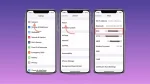

Tiba-tiba iPhone kamu nampilin “No Service” di status bar dan semua aktivitas digitalmu langsung lumpuh seketika. Nelpon nggak bisa, SMS nggak masuk, bahkan akses internet via seluler pun mati total padahal kartu masih aktif.
Masalah ini bisa muncul kapan saja, mulai dari setelah update iOS, baru ganti SIM card, sampai tanpa sebab yang jelas sama sekali. Kalau kamu langsung bawa ke service center tanpa coba solusi dasar dulu, kamu bisa buang waktu antre berjam-jam dan keluar uang untuk masalah yang sebenarnya bisa beres sendiri dalam 10 menit.
Ada 9 cara mengatasi iPhone no service yang bisa kamu coba sendiri, diurutkan dari yang paling simpel sampai yang lebih teknis. Nggak semua langkah perlu dilakukan sekaligus karena biasanya satu atau dua langkah pertama sudah cukup untuk menyelesaikan masalah.
Kenapa iPhone Bisa Tiba-tiba No Service?
iPhone tiba-tiba no service bukan berarti HP kamu rusak atau kartu SIM kamu bermasalah secara fisik. Penyebabnya bisa datang dari dua arah yang sangat berbeda, yaitu gangguan dari sisi software atau kerusakan fisik pada komponen iPhone itu sendiri.
Ada dua kategori besar yang perlu kamu bedakan sebelum mulai troubleshooting, supaya kamu nggak salah langkah dari awal.
1. Gangguan Software vs Kerusakan Fisik
Gangguan software adalah penyebab paling umum dari iPhone no service, terutama setelah update iOS atau perubahan pengaturan jaringan. Sistem operasi yang belum stabil setelah update bisa membuat modem seluler di dalam iPhone gagal terhubung ke tower operator, sehingga muncullah status “No Service” meski sinyal operator di area kamu sebenarnya bagus.
Kerusakan fisik punya ciri yang berbeda karena biasanya terjadi setelah iPhone terjatuh, kena air, atau komponen antena di dalamnya longgar. Kalau kamu baru saja menjatuhkan iPhone dan tiba-tiba no service, kemungkinan besar penyebabnya adalah fisik, bukan software.
2. SIM Card Bermasalah atau Jaringan Operator Error?
SIM card yang kotor, bengkok, atau sudah terlalu lama dipakai bisa membuat iPhone gagal membaca kartu sehingga langsung muncul status no service. Pengguna yang baru saja ganti dari SIM fisik ke eSIM atau sebaliknya juga rentan mengalami ini kalau proses migrasinya belum selesai sepenuhnya.
Jaringan operator pun bisa jadi biang keroknya, terutama kalau kamu tinggal di area yang sedang ada pemeliharaan BTS atau tower sinyal. Cara paling cepat untuk cek ini adalah meminjam HP teman dan memasukkan SIM card kamu ke sana, apabila sinyal muncul normal, masalahnya ada di iPhone kamu, bukan di kartu atau operator.
9 Cara Mengatasi iPhone No Service, Mulai dari yang Paling Gampang
Sembilan langkah ini disusun dari yang paling simpel dan nggak berisiko sampai yang lebih teknis dan perlu kehati-hatian ekstra. Ikuti urutannya karena banyak kasus iPhone no service sudah beres di langkah pertama atau kedua tanpa perlu lanjut ke yang lebih ribet.
1. Restart iPhone Dulu Sebelum Panik
Restart adalah solusi yang terdengar klise tapi statistiknya nggak bohong karena sekitar 60-70% masalah konektivitas ringan di iPhone bisa selesai hanya dengan restart. Proses ini memaksa modem seluler iPhone untuk reset dan mencari ulang sinyal dari tower terdekat.
Untuk iPhone seri X ke atas, tekan tombol samping dan volume bawah bersamaan sampai muncul slider “Power Off”, geser, tunggu 30 detik, lalu nyalakan kembali. Jangan cuma lock layar karena itu bukan restart.
2. Aktifkan Lalu Matikan Mode Pesawat
Mode pesawat bekerja dengan memutus semua koneksi nirkabel sekaligus lalu membangunnya kembali dari nol saat dimatikan. Cara ini efektif untuk memaksa iPhone “berjabat tangan” ulang dengan jaringan operator, terutama kalau sinyal hilang karena glitch sementara.
Masuk ke Settings lalu aktifkan Airplane Mode, tunggu sekitar 15 detik, kemudian matikan kembali dan tunggu hingga indikator sinyal muncul. Kalau setelah 30 detik sinyal belum muncul, lanjut ke langkah berikutnya.
3. Cek dan Cabut Ulang SIM Card
SIM card yang tidak terpasang sempurna bisa membuat iPhone no service meski kartu aktif dan tidak bermasalah sama sekali. Ambil SIM ejector atau ujung peniti, buka tray SIM, keluarkan kartunya, bersihkan dengan kain lembut kering, lalu pasang kembali dengan posisi yang benar.
Perhatikan apakah ada kotoran atau karat di bagian chip emas pada SIM card karena ini yang paling sering jadi penyebab tersembunyi. Kalau SIM card kamu sudah sangat lama dipakai atau pernah terkena air, pertimbangkan untuk minta ganti SIM ke operator dengan nomor yang sama.
4. Pilih Jaringan Operator Secara Manual
iPhone biasanya set ke mode pencarian jaringan otomatis, tapi kadang fitur ini justru bikin iPhone stuck dan gagal terhubung ke jaringan yang tersedia. Memilih operator secara manual memaksa iPhone untuk langsung mengunci koneksi ke satu jaringan tanpa proses pencarian yang bisa error.
Buka Settings, pilih Cellular atau Mobile Data, tap Carrier, matikan opsi Automatic, lalu tunggu hingga daftar operator tersedia dan pilih operatormu. Setelah terkoneksi, kamu bisa aktifkan kembali Automatic supaya iPhone bisa berpindah jaringan secara fleksibel.
5. Reset Network Settings
Reset network settings akan menghapus semua konfigurasi jaringan yang tersimpan, termasuk pengaturan APN, password WiFi tersimpan, dan konfigurasi VPN. Ini adalah langkah yang cukup efektif untuk kasus iPhone no service setelah update iOS karena update kadang merusak konfigurasi jaringan yang sudah ada.
Buka Settings, pilih General, lalu Transfer or Reset iPhone, pilih Reset, kemudian tap Reset Network Settings dan masukkan passcode. iPhone akan restart sendiri, dan setelah menyala kamu perlu memasukkan ulang password WiFi yang biasa dipakai.
6. Update iOS ke Versi Terbaru
Kalau kamu mengalami iPhone no service setelah update iOS, ini terdengar paradoks tapi solusinya justru bisa berupa update iOS berikutnya. Apple biasanya merilis patch dalam hitungan hari hingga minggu setelah laporan bug massal masuk, dan patch tersebut spesifik menambal bug konektivitas yang muncul di versi sebelumnya.
Buka Settings, pilih General, lalu Software Update, dan lihat apakah ada versi yang tersedia. Pastikan baterai di atas 50% dan sambungkan ke WiFi sebelum memulai update supaya prosesnya tidak terganggu.
7. Update Carrier Settings
Carrier settings adalah file konfigurasi kecil yang dikirim operator ke iPhone kamu dan berisi pengaturan jaringan, APN, serta Voice over LTE yang optimal. File ini perlu diperbarui secara berkala, terutama setelah operator melakukan upgrade jaringan atau setelah kamu update iOS ke versi baru.
Cara mengeceknya mudah: buka Settings, pilih General, lalu About, dan kalau ada update carrier settings tersedia, dialog pop-up akan muncul otomatis dan kamu cukup tap Update. Kalau tidak ada pop-up, berarti carrier settings kamu sudah versi terbaru.
8. Hubungi Operator untuk Cek Status Kartu
Kadang masalah bukan di iPhone kamu sama sekali, melainkan ada pemblokiran atau kendala di sisi operator yang tidak kamu sadari. Nomor yang tiba-tiba diblokir karena keterlambatan tagihan pasca bayar atau kartu prabayar yang kedaluwarsa masa aktifnya bisa menyebabkan iPhone no service padahal kartu masih terpasang dengan baik.
Hubungi call center Telkomsel di 188, Indosat di 185, atau XL di 817 dan minta mereka cek status kartu dan jaringan di area kamu. Proses ini biasanya hanya butuh 5 menit dan bisa langsung teridentifikasi apakah ada gangguan dari sisi operator.
9. Restore iPhone via iTunes atau Finder sebagai Langkah Terakhir
Restore via iTunes atau Finder adalah langkah nuklir yang hanya perlu dilakukan kalau semua cara di atas sudah dicoba dan tidak ada yang berhasil. Proses ini akan menghapus seluruh data di iPhone dan menginstal ulang iOS dari awal, jadi pastikan kamu sudah backup ke iCloud atau komputer sebelum melanjutkan.
Sambungkan iPhone ke komputer, buka iTunes di Windows atau Finder di Mac, pilih iPhonemu, klik Restore iPhone, dan ikuti prosesnya. Setelah selesai, iPhone akan seperti baru keluar dari kotak dan kamu bisa restore data dari backup.
Baca Juga : 9 Ciri Ciri iPhone Black Market dan Risiko Nyatanya
Kapan Harus Bawa iPhone ke Service Center?
Kalau semua 9 langkah di atas sudah kamu coba dan iPhone masih tetap no service, ada kemungkinan masalahnya berasal dari kerusakan hardware yang tidak bisa diperbaiki lewat software. Jangan terus mencoba solusi yang sama berulang kali karena itu hanya membuang waktu tanpa hasil.
Ada beberapa kondisi yang jelas menandakan bahwa iPhone kamu butuh ditangani teknisi berpengalaman secara fisik. Mengenali tanda-tanda ini lebih awal bisa menghindarkan kamu dari kerusakan yang semakin parah.
- Pertama, kalau iPhone pernah jatuh atau kena air sebelum no service muncul, kemungkinan besar ada komponen antena atau slot SIM yang rusak secara fisik. Teknisi perlu membuka iPhone dan memeriksa langsung kondisi komponen di dalamnya, sesuatu yang tidak bisa dilakukan dari luar.
- Kedua, kalau iPhone tidak mendeteksi SIM card sama sekali dan muncul pesan “No SIM Card Installed” padahal kartu sudah terpasang, slot SIM card kemungkinan rusak atau bengkok. Kondisi ini memerlukan penggantian komponen yang hanya bisa dilakukan di service center resmi Apple atau bengkel terpercaya.
- Ketiga, kalau setelah restore penuh via iTunes iPhone masih no service, ini nyaris pasti masalah hardware karena restore sudah mengeliminasi semua kemungkinan software. Pilihan terbaik adalah membawa ke Apple Authorized Service Provider terdekat di kota kamu karena mereka punya alat diagnostik yang bisa mengidentifikasi komponen mana yang bermasalah secara spesifik.
Untuk garansi, kalau iPhone kamu masih dalam masa garansi resmi Apple, perbaikan hardware bisa gratis atau dengan biaya yang jauh lebih rendah. Cek masa garansi kamu di situs Apple di checkcoverage.apple.com sebelum membawa ke service center agar kamu tahu hak kamu sebagai konsumen.
Tips Mencegah iPhone No Service Muncul Lagi
Setelah masalah no service berhasil teratasi, langkah selanjutnya adalah memastikan kejadian yang sama tidak berulang. Dua kebiasaan sederhana ini cukup untuk menjaga konektivitas iPhone kamu tetap stabil dalam jangka panjang.
1. Kebiasaan Update yang Sering Dilewatkan Pengguna iPhone
Banyak pengguna iPhone menunda update iOS berbulan-bulan karena takut ada bug atau khawatir performa turun. Padahal, update iOS yang dilewatkan sering kali menyebabkan inkompatibilitas antara sistem operasi dan pengaturan jaringan operator, sehingga no service bisa muncul tiba-tiba.
Aktifkan fitur Automatic Updates di Settings agar iPhone kamu selalu dapat patch terbaru tanpa harus ingat update manual. Kamu juga bisa set agar update diunduh otomatis di malam hari saat HP sedang dicharge, sehingga tidak mengganggu aktivitas harian.
2. Cara Merawat SIM Card agar Tidak Cepat Rusak
SIM card yang sering dilepas pasang tanpa alat ejector yang tepat rentan mengalami kerusakan fisik pada chip maupun tray-nya. Gunakan selalu SIM ejector asli atau peniti yang tidak terlalu tebal, dan hindari memaksa tray keluar karena bisa merusak slot SIM di dalam iPhone.
Jauhkan SIM card dari paparan panas berlebih seperti meninggalkan iPhone di dalam mobil yang terkena sinar matahari langsung berjam-jam. Kalau SIM card kamu sudah lebih dari 3 tahun, pertimbangkan minta ganti ke operator karena chip SIM yang terlalu lama dipakai memang rentan mengalami penurunan performa pembacaan.
Cegah Sekarang Agar iPhone Tidak Muncul “No Service” Lagi
Cara mengatasi iPhone no service sebenarnya nggak serumit yang kamu bayangkan, dan dalam banyak kasus bisa selesai hanya dalam beberapa menit tanpa harus antre di service center. Mulai dari restart sederhana, toggle mode pesawat, reset network settings, sampai update iOS, setiap langkah punya peran spesifik dalam menangani penyebab yang berbeda.
Kuncinya adalah mencoba langkah-langkah ini secara berurutan dan sabar karena setiap langkah butuh waktu beberapa menit untuk hasilnya terlihat. Kalau kamu sudah mencoba semua 9 cara di atas dan sinyal masih belum kembali, barulah pertimbangkan membawa ke teknisi karena kemungkinan besar sudah ada komponen fisik yang perlu ditangani.
Simpan artikel ini karena iPhone no service bisa muncul kapan saja dan kamu akan butuh panduan ini lagi di saat yang nggak terduga. Bagikan juga ke teman yang lagi panik karena masalah yang sama supaya mereka nggak buru-buru ke service center sebelum coba solusi yang ada.
Baca Juga : 8 Cara Ampuh Atasi Keyboard iPhone Error Tanpa Servis