
Meeting online lewat Zoom sekarang sudah jadi bagian dari keseharian, entah untuk kerja, kuliah, atau keperluan lainnya. Tapi tidak semua orang punya ruang yang selalu siap tampil di kamera. Latar belakang yang berantakan atau terlalu ramai sering bikin kurang percaya diri saat meeting berlangsung.
Di sinilah fitur virtual background Zoom jadi penyelamat. Dengan background virtual, kamu bisa menyamarkan kondisi sekitar, tampil lebih profesional, atau bahkan memberi kesan lebih santai tanpa harus benar-benar merapikan ruangan.
Kabar baiknya, mengganti virtual background Zoom di HP Android ternyata tidak sesulit yang dibayangkan. Asalkan perangkat mendukung dan pengaturannya tepat, kamu bisa langsung menggunakannya. Artikel ini akan membahas cara lengkapnya, dari persiapan sampai solusi jika fitur tidak muncul.
Kenapa Virtual Background di Zoom di Android Penting
Virtual background bukan sekadar fitur kosmetik. Dalam konteks profesional, background yang rapi membantu membangun kesan serius dan fokus saat meeting. Hal ini cukup penting, terutama untuk meeting kerja, presentasi, atau wawancara online.
Selain itu, virtual background juga berfungsi menjaga privasi. Tidak semua orang ingin kondisi rumahnya terlihat di kamera. Dengan background virtual, kamu tetap bisa mengikuti meeting dengan nyaman tanpa khawatir detail sekitar ikut terekspos.
Persiapan Sebelum Mengganti Background
Sebelum mencoba mengganti background, pastikan aplikasi Zoom di HP Android sudah diperbarui ke versi terbaru. Zoom secara berkala memperbarui fitur dan kompatibilitas, termasuk dukungan virtual background di perangkat tertentu.
Selain itu, perhatikan spesifikasi HP. Tidak semua Android mendukung virtual background tanpa green screen. Umumnya, fitur ini berjalan lebih stabil di HP dengan prosesor menengah ke atas dan RAM yang cukup. Jika perangkat kurang mendukung, fitur bisa tidak muncul atau berjalan kurang mulus.
Baca Juga : 5 Cara Memindahkan Kontak dari Android ke iPhone 2025
Cara Mengganti Virtual Background Zoom di HP Android

Mengganti virtual background Zoom di HP Android bisa dilakukan dengan beberapa langkah sederhana, baik sebelum maupun saat meeting berlangsung. Di bagian ini, kamu akan mempelajari cara paling praktis agar tampilan meeting tetap rapi dan profesional.
1. Mengubah Background Sebelum Memulai Pertemuan (Pre-Meeting)
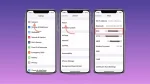
Cara pertama adalah mengatur virtual background sebelum meeting dimulai. Buka aplikasi Zoom, lalu masuk ke menu Settings dan pilih Background & Effects. Dari sini, kamu bisa memilih background bawaan atau menambahkan gambar sendiri.
Metode ini cocok jika kamu ingin tampil siap sejak awal tanpa harus mengatur ulang saat meeting berlangsung. Background akan otomatis aktif saat kamu bergabung ke ruang meeting.
Namun, pastikan pencahayaan cukup dan posisi kamera stabil. Virtual background akan terlihat lebih rapi jika wajah dan tubuh terdeteksi jelas oleh kamera.
2. Mengganti Background Saat Sedang Meeting
Jika lupa mengatur sebelumnya, kamu tetap bisa mengganti background saat meeting berlangsung. Ketuk layar, lalu pilih menu More (Titik Tiga) dan masuk ke Background & Effects.
Perubahan background akan langsung diterapkan tanpa harus keluar dari meeting. Cara ini praktis, terutama jika kamu tiba-tiba merasa background kurang pantas ditampilkan.
Meski begitu, sebaiknya hindari terlalu sering mengganti background di tengah meeting formal karena bisa mengganggu fokus peserta lain.
3. Menggunakan Fitur “Studio Effects / Filters / Virtual Background”
Beberapa versi Zoom menyediakan fitur tambahan seperti filters dan studio effects yang bisa dikombinasikan dengan virtual background. Fitur ini memungkinkan tampilan wajah lebih cerah atau latar belakang terlihat lebih estetik.
Namun, tidak semua HP Android mendukung seluruh fitur ini. Jika menu tidak muncul, kemungkinan besar perangkat belum kompatibel atau aplikasi belum diperbarui.
Gunakan fitur ini secukupnya, terutama untuk keperluan non-formal seperti diskusi santai atau kelas online yang lebih fleksibel.
4. Tips Membuat Background Sendiri: Foto / Video / Gambar Estetik
Kamu juga bisa menggunakan background buatan sendiri, baik berupa foto maupun gambar desain. Pilih gambar dengan resolusi cukup tinggi dan warna yang tidak terlalu ramai agar wajah tetap terlihat jelas.
Background polos, ruang kerja minimalis, atau ilustrasi soft biasanya memberikan hasil terbaik. Hindari gambar dengan detail kecil atau kontras ekstrem karena bisa membuat hasil deteksi kurang rapi.
Jika ingin lebih personal, kamu bisa menambahkan logo, teks sederhana, atau elemen branding asal tetap terlihat profesional dan tidak mengganggu perhatian.
Masalah Umum & Cara Mengatasi
Masalah paling sering adalah fitur virtual background tidak muncul. Penyebabnya bisa karena versi Zoom lama, spesifikasi HP tidak mendukung, atau izin kamera belum aktif sepenuhnya.
Solusinya, pastikan aplikasi sudah diperbarui, restart HP, dan cek izin aplikasi di pengaturan Android. Jika masih tidak tersedia, kemungkinan perangkat memang belum kompatibel dengan fitur ini.
Mau Tampil dengan Background yang Lebih Bagus?
Virtual background di Zoom memberi fleksibilitas lebih saat meeting online, terutama bagi pengguna HP Android yang sering mobile. Dengan pengaturan yang tepat, kamu bisa tampil lebih rapi, percaya diri, dan profesional tanpa harus ribet menyiapkan ruangan.
Kunci utamanya ada pada persiapan: aplikasi terbaru, perangkat yang mendukung, dan pemilihan background yang tepat. Jika semua sudah siap, fitur ini bisa jadi andalan untuk berbagai kebutuhan meeting.
Gunakan virtual background secara bijak sesuai konteks. Dengan begitu, bukan cuma tampilan yang lebih baik, tapi juga pengalaman meeting yang lebih nyaman untuk semua peserta.
Baca Juga : 4 Cara Mengembalikan Chat WhatsApp yang Terhapus di Android