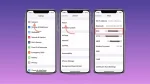

Saat berselancar di internet menggunakan HP Android, banyak pengguna tidak menyadari bahwa setiap perangkat memiliki alamat IP sebagai identitas jaringan. Alamat IP inilah yang memungkinkan perangkat terhubung ke internet dan berkomunikasi dengan server. Dalam kondisi tertentu, mengganti IP Android secara manual bisa menjadi solusi yang dibutuhkan.
Di tahun 2026, kesadaran soal privasi, keamanan, dan kontrol jaringan semakin meningkat. Banyak pengguna ingin mengatur IP sendiri untuk menghindari konflik jaringan, meningkatkan stabilitas koneksi, atau sekadar memahami cara kerja internet di perangkat mereka. Mengganti IP tidak selalu berarti hal teknis yang rumit.
Android sendiri sudah menyediakan fitur bawaan untuk mengganti IP secara manual, khususnya untuk IP lokal pada jaringan Wi-Fi. Cara ini bisa dilakukan tanpa aplikasi tambahan dan relatif aman jika dilakukan dengan benar. Yang penting, pengguna memahami langkah dan risikonya.
Artikel ini akan membahas cara mengganti IP Android manual secara lengkap dan praktis. Setiap langkah dijelaskan dengan bahasa yang mudah dipahami agar bisa diterapkan oleh pengguna awam maupun yang sudah cukup familiar dengan pengaturan jaringan.
Apa Itu Alamat IP?
Alamat IP (Internet Protocol Address) adalah identitas numerik yang diberikan ke setiap perangkat dalam jaringan. IP berfungsi seperti alamat rumah, yang memungkinkan data dikirim dan diterima dengan benar. Tanpa IP, perangkat tidak bisa terhubung ke internet.
Secara umum, ada dua jenis IP yang relevan untuk pengguna Android, yaitu IP publik dan IP lokal. IP publik diberikan oleh penyedia layanan internet dan terlihat di internet global. Sementara itu, IP lokal digunakan di dalam jaringan Wi-Fi yang sama, seperti rumah atau kantor.
Dalam pembahasan ini, fokus utama adalah IP lokal. Mengganti IP lokal dilakukan untuk mengatur bagaimana HP Android berkomunikasi dengan router atau perangkat lain dalam jaringan yang sama. Proses ini aman selama IP yang dipilih masih dalam rentang jaringan.
Memahami konsep dasar IP akan membantu pengguna menghindari kesalahan konfigurasi. Dengan begitu, perubahan IP tidak justru membuat koneksi internet terputus.
Kenapa Kamu Mungkin Perlu Mengganti IP Android Secara Manual?
Salah satu alasan paling umum mengganti IP Android secara manual adalah mengatasi konflik IP. Konflik ini terjadi ketika dua perangkat menggunakan IP yang sama dalam satu jaringan. Akibatnya, koneksi internet bisa menjadi tidak stabil atau terputus.
Selain itu, pengaturan IP manual sering digunakan untuk kebutuhan jaringan tertentu. Misalnya, saat menghubungkan HP ke perangkat jaringan khusus seperti printer, kamera CCTV, atau server lokal. Dalam kasus ini, IP statis memudahkan pengelolaan koneksi.
Beberapa pengguna juga mengganti IP untuk alasan keamanan dasar. Dengan IP lokal yang diatur manual, pengguna bisa membatasi akses tertentu atau menghindari konfigurasi otomatis yang kurang sesuai. Meski bukan solusi keamanan utama, langkah ini cukup membantu.
Mengganti IP manual juga berguna untuk pengguna yang ingin belajar lebih dalam soal jaringan. Ini menjadi cara praktis memahami bagaimana perangkat Android terhubung ke internet secara teknis.
Baca Juga : 13 Rekomendasi Browser Paling Ringan Android di 2026
Cara Mengganti IP Android Secara Manual (IP Lokal)
Mengganti IP Android secara manual dilakukan melalui pengaturan Wi-Fi bawaan. Metode ini hanya berlaku untuk jaringan Wi-Fi dan tidak memengaruhi IP publik dari provider. Pastikan kamu terhubung ke jaringan Wi-Fi sebelum memulai.
Langkah-langkah berikut berlaku untuk sebagian besar Android modern, meski tampilan menu bisa sedikit berbeda tergantung merek dan versi Android. Prinsip dasarnya tetap sama di semua perangkat.
Penting untuk mencatat konfigurasi lama sebelum melakukan perubahan. Jika terjadi kesalahan, kamu bisa dengan mudah mengembalikannya ke pengaturan awal. Dengan persiapan yang baik, proses ini aman dan relatif cepat.
1. Buka Pengaturan Wi-Fi
Langkah pertama adalah membuka menu Pengaturan di HP Android. Setelah itu, masuk ke bagian Wi-Fi atau Jaringan & Internet tergantung tampilan perangkat. Pastikan Wi-Fi dalam kondisi aktif.
Menu Wi-Fi menampilkan daftar jaringan yang tersedia dan jaringan yang sedang terhubung. Dari sinilah seluruh pengaturan IP lokal bisa diakses. Jangan lanjut ke langkah berikutnya sebelum memastikan jaringan sudah terhubung.
Jika Wi-Fi belum tersambung, sambungkan terlebih dahulu ke jaringan yang ingin diatur IP-nya. Penggantian IP hanya bisa dilakukan pada jaringan aktif.
2. Pilih Jaringan Aktif
Setelah Wi-Fi aktif, ketuk nama jaringan yang sedang digunakan. Biasanya akan muncul ikon roda gigi atau menu detail jaringan. Di sinilah informasi IP dan pengaturan lanjutan tersedia.
Pada halaman detail jaringan, kamu bisa melihat IP yang sedang digunakan secara otomatis. Informasi ini penting untuk referensi sebelum melakukan perubahan. Catat jika perlu.
Pastikan kamu memilih jaringan yang benar, terutama jika sering berpindah Wi-Fi. Mengubah IP di jaringan yang salah bisa membuat kebingungan saat koneksi tidak berfungsi.
3. Akses Opsi Lanjutan
Di menu detail jaringan, cari opsi Pengaturan IP atau Opsi Lanjutan. Secara default, pengaturan IP biasanya diset ke DHCP atau otomatis. Inilah yang perlu diubah.
Ubah pengaturan dari DHCP menjadi Statis. Setelah itu, kolom untuk memasukkan IP manual akan muncul. Di sinilah kamu bisa mengatur IP sesuai kebutuhan.
Perubahan ini tidak langsung memutus koneksi, tetapi akan aktif setelah konfigurasi disimpan. Pastikan semua kolom terisi dengan benar sebelum melanjutkan.
4. Masukkan Alamat IP Baru
Masukkan alamat IP yang masih satu jaringan dengan router. Contohnya, jika router menggunakan 192.168.1.1, kamu bisa menggunakan 192.168.1.20 atau angka lain yang belum digunakan. Hindari IP yang sudah dipakai perangkat lain.
Selain IP Address, isi juga Gateway, Netmask, dan DNS. Biasanya Gateway diisi dengan alamat router, dan Netmask menggunakan 255.255.255.0. DNS bisa menggunakan DNS router atau DNS publik seperti Google DNS.
Setelah semua kolom terisi, simpan pengaturan. HP akan mencoba terhubung kembali ke jaringan dengan IP baru. Jika berhasil, koneksi internet akan langsung aktif.
Sederhana tapi Penting untuk Keamanan
Mengganti IP Android secara manual memang terlihat sederhana, tetapi memiliki manfaat praktis dalam pengelolaan jaringan. Langkah ini membantu mengatasi konflik IP dan meningkatkan kontrol koneksi di jaringan lokal. Selama dilakukan dengan benar, risikonya sangat minim.
Namun, penting untuk diingat bahwa metode ini hanya mengubah IP lokal, bukan IP publik. Untuk kebutuhan anonimitas atau lokasi virtual, metode lain seperti VPN diperlukan. Jangan sampai salah kaprah soal fungsi IP manual.
Dengan memahami cara mengganti IP Android manual, pengguna menjadi lebih sadar terhadap aspek teknis jaringan. Pengetahuan ini berguna tidak hanya untuk troubleshooting, tetapi juga untuk penggunaan Android yang lebih optimal dan aman.
Jika kamu sering menggunakan Wi-Fi publik atau jaringan khusus, kemampuan mengatur IP manual bisa menjadi nilai tambah. Sederhana, tapi sangat bermanfaat dalam banyak situasi.
Baca Juga : 8 Cara Menghapus Virus Malware di Android di 2026